Desain Teknik Masa Kini untuk SMK Pemesinan
Belajar gambar teknik dengan FreeCAD gratis & legal, lalu lihat hasilmu dalam AR model 3D sebelum dibubut. Komputer → HP → mesin, satu alur.
🎯 Kenapa media ini dibuat
Banyak siswa SMK Teknik Pemesinan belajar gambar teknik hanya di atas kertas, atau memakai software mahal & bajakan yang tidak bisa dipasang di rumah. Lewat media ini, ambisi saya sederhana namun besar: setiap siswa bisa belajar desain teknik modern dari mana saja — lewat HP, tanpa biaya, tanpa bajakan. Lebih dari itu, mereka dapat melihat rancangannya dalam AR model 3D sebelum benda benar-benar dikerjakan di mesin, sehingga lebih paham bentuk, ukuran, dan ketelitian. Inilah langkah kecil membawa siswa SMK Pemesinan selangkah lebih dekat ke standar industri.
Tanpa biaya, tanpa bajakan — bisa dipasang siapa saja.
Lihat model 3D lewat HP sebelum dibubut.
Belajar CAD yang dipakai di dunia kerja nyata.
Dirancang untuk siswa Teknik Pemesinan.
📐 Latihan dan Gambar CAD ala SolidWorks — langsung di browser
Belajar CAD tanpa memasang apa pun: alurnya sama seperti SolidWorks & Inventor (pilih bidang → Sketch → Smart Dimension → Features), jadi mudah pindah ke CAD profesional nanti.
✏️ Etiket Gambar Kerja A4
Etiket (kepala gambar) = identitas gambar di pojok kanan bawah. Pilih orientasi kertas — klik salah satu untuk membuka etiket lengkap + materinya.
👆 Pilih salah satu orientasi di atas untuk membuka materinya.
🧊 Modeling 3D
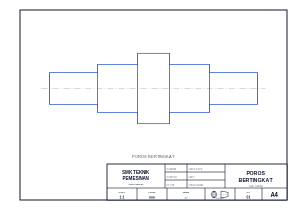
Kembangkan gambar 2D menjadi benda 3D — putar poros bertingkat ini dengan jari. Inilah hasil desain 2D yang dikembangkan jadi model 3D.
📱 Lihat Hasil Desainmu dalam AR →📱 AR Model 3D (Model 3D)
Tampilkan model benda kerjamu pada latar nyata di atas mejamu lewat kamera HP — cek bentuk dan proporsinya sebelum mulai dibubut/difrais.
📦 Kubus 1 Meter — buktikan sendiri
Benda kecil (mis. poros 13 cm) memang tampil kecil di AR — itu benar, karena ukuran tampilan mengikuti jarak kamera. Untuk mencoba fitur AR, pilih kubus 1×1×1 meter ini: buka AR, letakkan di lantai, lalu amati bentuk dan proporsinya. Tampilan ukuran di layar bersifat visual dan dapat berbeda antarperangkat.
📏 Chip ukuran menampilkan 1000 mm × 1000 mm × 1000 mm — itulah ukuran nyata yang muncul di ruanganmu.
🚗 Mobil Golf — 2,4 meter penuh
Model 3D buatan AI (Tripo, FurniMesh, dan sejenisnya) tidak menyimpan tampilan AR — pembuatnya memaksa semuanya muat ke kotak 1 meter, jadi mobil pun tampil sebesar koper. Berkas ini sudah disetel ke ukuran mobil golf sebenarnya (panjang 2,40 m, tinggi 1,91 m, lebar 1,35 m) dan diringankan lebih dulu di komputer, sehingga HP tinggal menampilkan — tidak perlu bekerja keras lagi.
⚖️ Jujur: angka 2,40 m itu ditetapkan mengikuti ukuran mobil golf nyata, bukan bawaan berkasnya — berkas aslinya memang tidak punya ukuran. Untuk benda kerja dari FreeCAD, ukurannya tetap asli 1:1 tanpa penyetelan apa pun.
🔩 Blok Mesin — 195 mm, apa adanya
Berbeda dari model AI di atas, berkas ini memang sudah menyimpan model 3D-nya (140 × 100 × 195 mm, P × L × T) — tidak ada satu angka pun yang kami ubah. Yang dikerjakan di komputer hanya meringankan-nya: dari 2,9 MB jadi 79 KB tanpa mengubah ukuran sedikit pun.
📏 Chip ukuran akan menampilkan 140 mm × 100 mm × 195 mm (P × L × T) — sama persis dengan berkas sumbernya.
Model disimpan dengan satuan milimeter sehingga proporsi desain terjaga. Tampilan AR bersifat visual dan bukan pengganti pengukuran.
Ukuran tampilan mengikuti jarak kamera. Mencubit atau memperbesar layar HP mengubah tampilan, bukan ukuran benda sebenarnya.
Dekatkan atau jauhkan kamera untuk melihat bagian model; yang berubah adalah jarak pandang.
Macro "Export ke AR" menyimpan model dengan satuan milimeter; skala tampilan AR bersifat visual dan bukan pengganti pengukuran.



Media Pembelajaran Berbasis FreeCAD
Dikembangkan oleh Muhammad Rifqi